(保姆级教程)Gemini 免魔法方案二:部署到 Zeabur
Hi,朋友们~
之前的如何搭建不需要魔法也能使用的Gemini(保姆级教程)教你在 Koyeb 平台上搭建项目对 Gemini CLI 的 API,最终实现不需要魔法也能访问 Gemini。
-
之前为什么不用Render 而选择 Koyeb 是因为 Render 有时候会要求绑定信用卡。
-
为什么今天再出这一期教程,是因为有朋友按照教程在 Koyeb 部署到最后面的时候收到了下面这个提醒:“We cannot offer you access to Koyeb
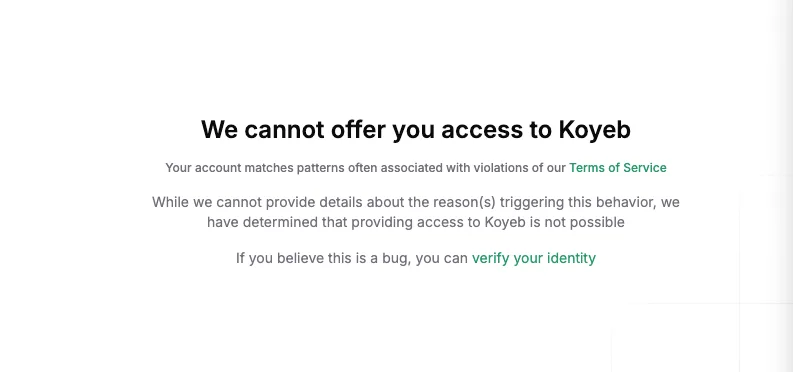
所以,今天再出一期教程,是在另外一个平台 - Zeabur。闲言少叙,让我们进入正题。
获取Google认证OAuth文件
如果你已经获得了 Google oAuth 文件,那么忽略这一步,直接跳到下一个步骤即可。
1. 确认你的Google账号中存在至少一个项目
打开链接: https://console.cloud.google.com/ 使用 Google 账号登录。最好你的Google 账号开启了两步验证,这样可以确保你的谷歌账号绝对安全。
关于如何开启 Google 账号 两步验证,可参考以下公众号的文章:(此处插入文章)
部分人的Google账号中没有项目,所以可以先检查一下或者创建一个项目。若没有项目,选择我左上角的项目选择器即可,点开,新建一个项目。
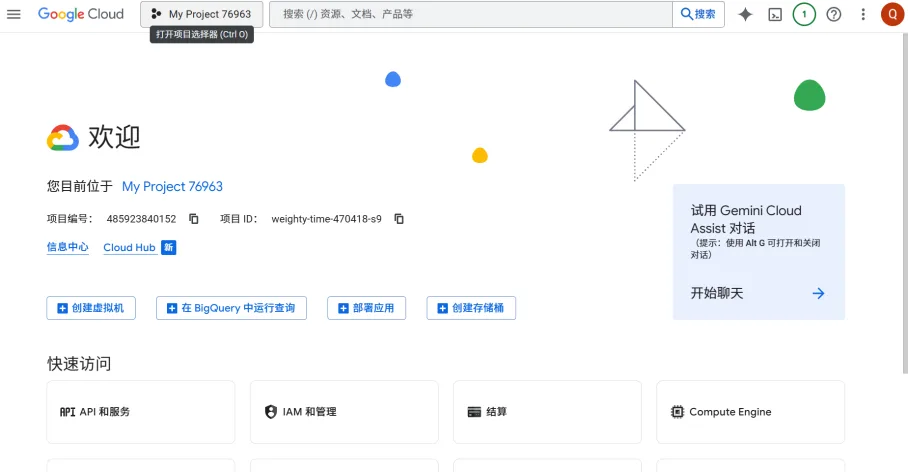
如果你之前的Google账号已经提取过API key,或者自己创建过项目,这里就直接忽略下方的创建项目内容,跳转到下一步 获取认证链接
2. 访问认证网站
我们通过sukaka老师搭建的认证网站来获取凭证。通过这个方法获取凭证,整个的操作步骤几乎被简化到极致。
访问认证网站: http://gcli-auth.sukaka.top:7861/
输入访问密码: pwd
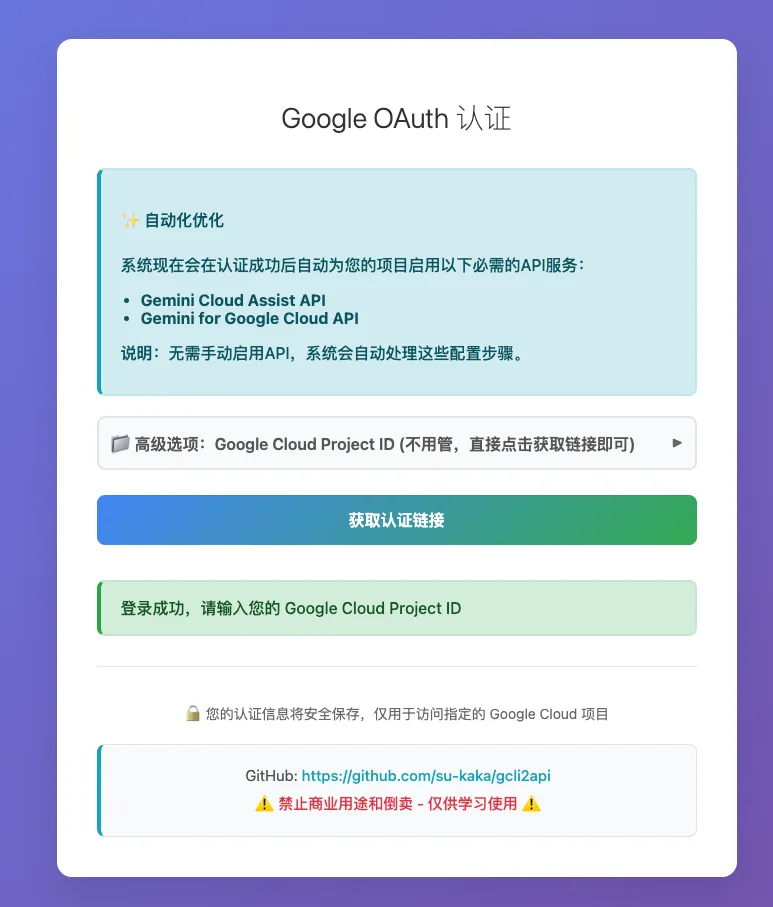
即可进入Google OAuth认证页面。
3. 获取认证链接
在页面中,你可以直接点击 获取认证链接 按钮,来获取认证链接
也可以点击 高级选项 部分输入你的项目ID,如果你不知道这个是什么,就不要输入,让系统自己检测。
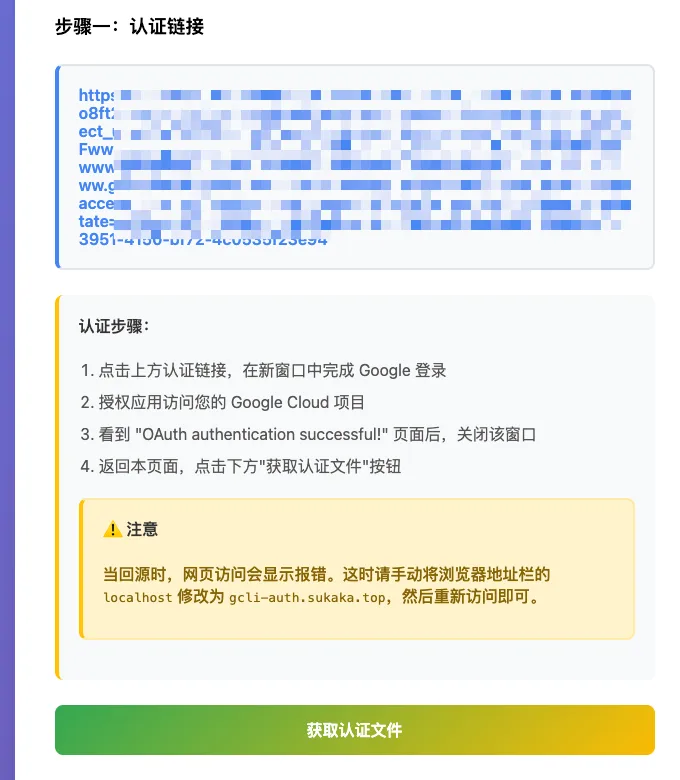
点击了获取认证链接后,会出现一个很长的链接,点击打开。如图:
4. Google账号认证
点击上一步获取到的那条很长的链接。点击后,会让你登录你的Google账号,请根据提示自行登录。
登录完成后会出现一个 错误页面 。
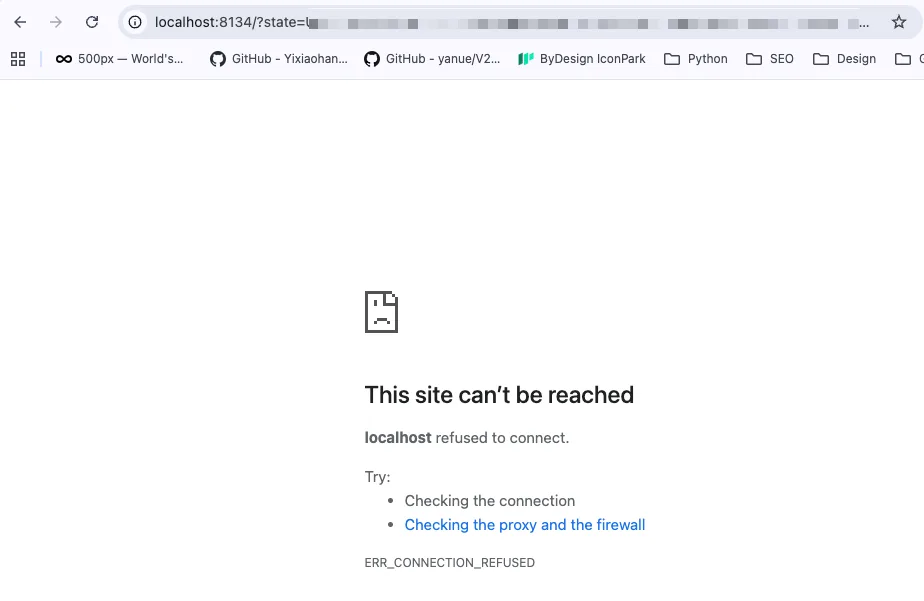
我们需要更改一下地址栏(浏览器中输入网址的地方)的链接。
将地址中的 localhost 更改为 gcli-auth.sukaka.top (直接复制下面的地址也行)
gcli - auth.sukaka.top;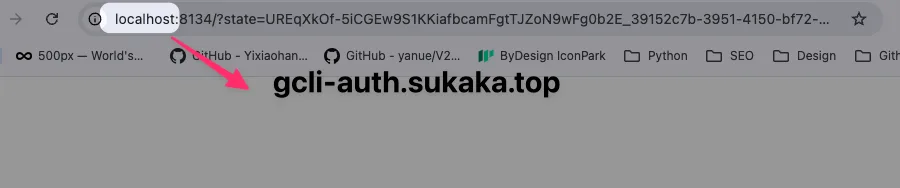
注意:localhost 后方的冒号也需要保留,只需替换 localhost 即可。其他的任何地方都不要改
更改完成后,按回车访问这个地址。
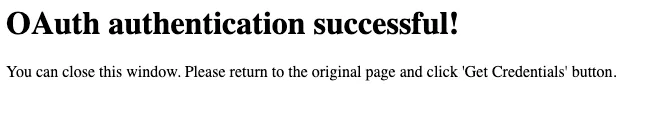
会出现 OAuth authentication successful! (如果没出现的话,确定网址你没有改错,然后可以刷新几次试试)。如图:
5. 获取认证文件
返回到上一个标签页,点击页面中的获取认证文件,稍等片刻,会显示步骤二:认证成功
我们先点击 下载认证文件,将认证文件下载下来。
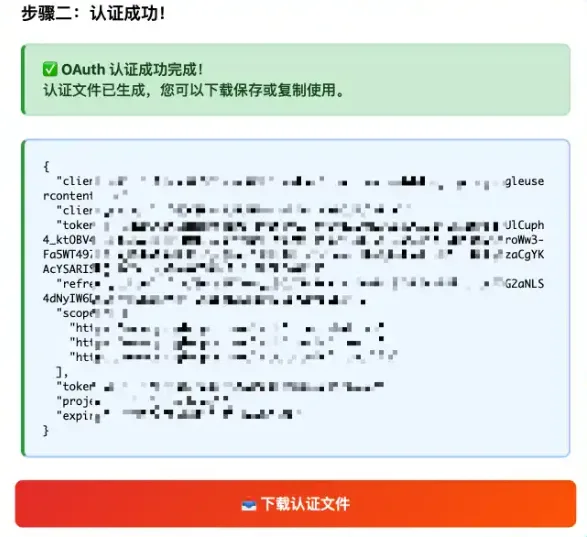
这个页面不用关闭,等下直接复制那一串认证的内容也可以的。
至此Google认证已经完成。
注册Zeabur
通过链接注册:https://zeabur.com/login。推荐使用 Google 登录,简便快捷。这个平台是有中文支持的,你可以选择中文进入,之后的界面都会显示为中文的语言了。
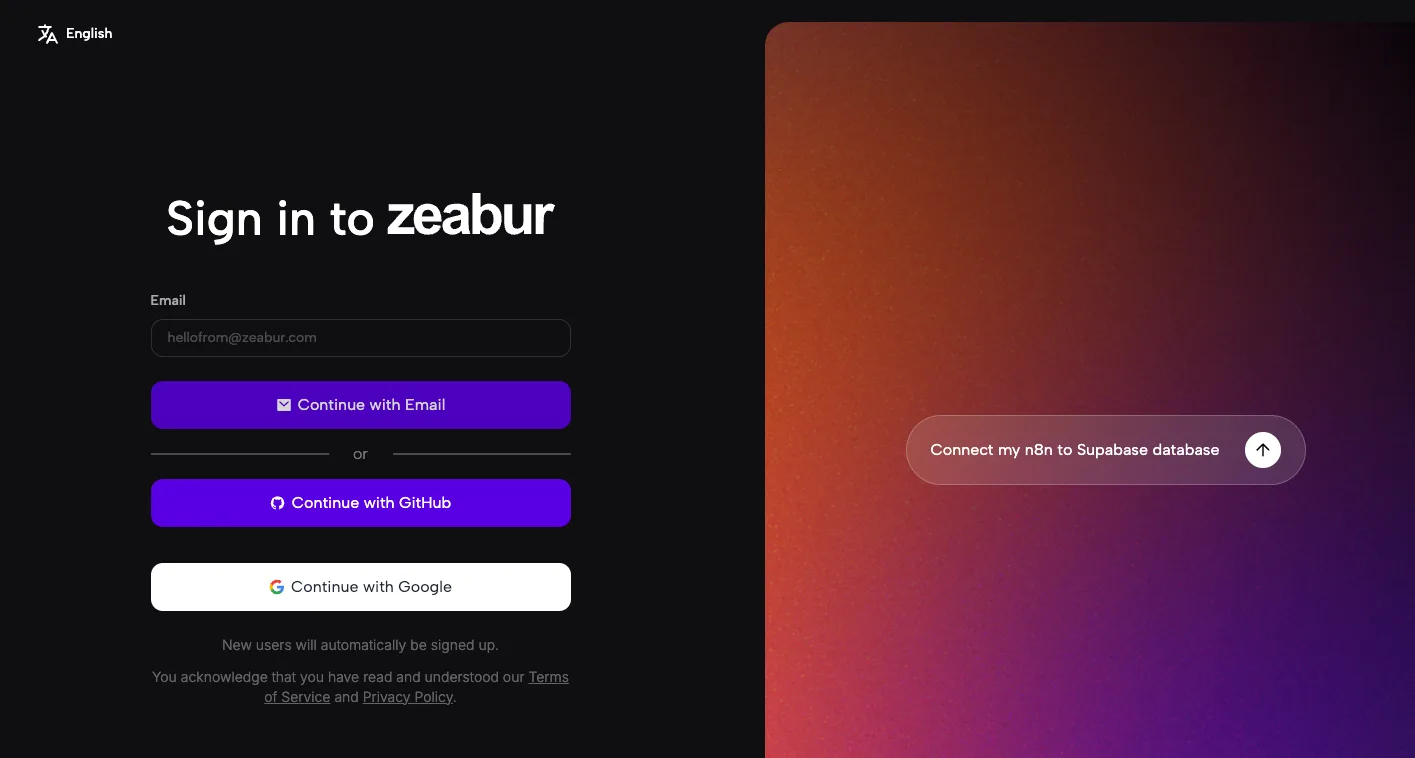
进入之后最终会进入下面这个界面。因为我之前部署过项目,所以我的界面是下图的样子。可能你是第一次进入的话,中间会有一些要你的问题或者步骤,自行判断完成即可。
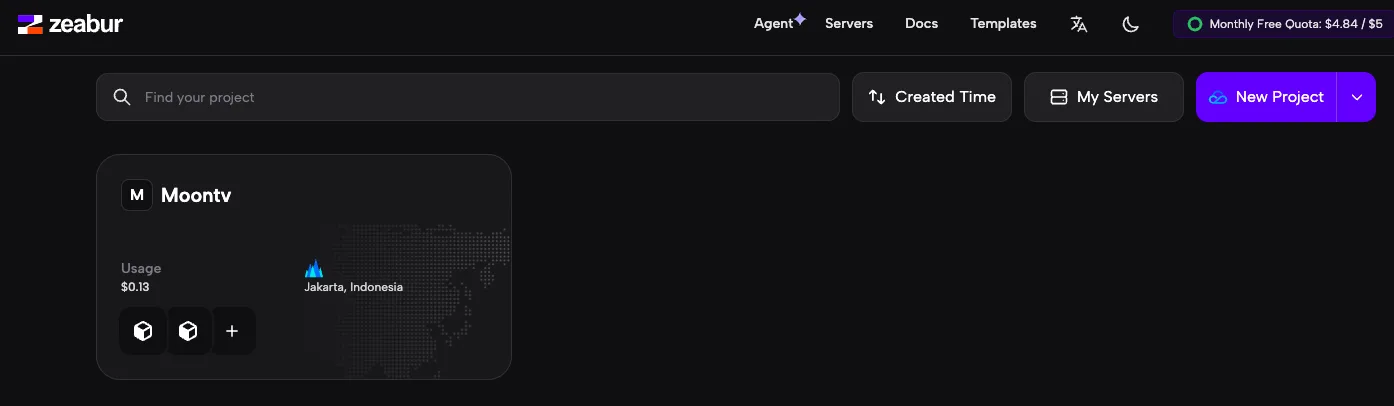
创建和部署项目
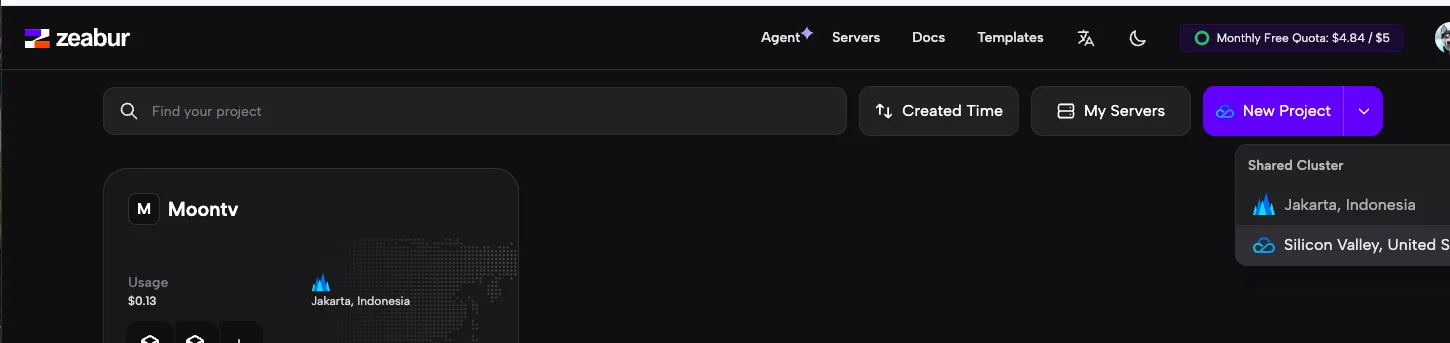
此时,点击右上角的 new project 旁边的下拉箭头,免费用户只能看到两个区域可供选择:印尼雅加达和美国硅谷。建议选择美国硅谷。
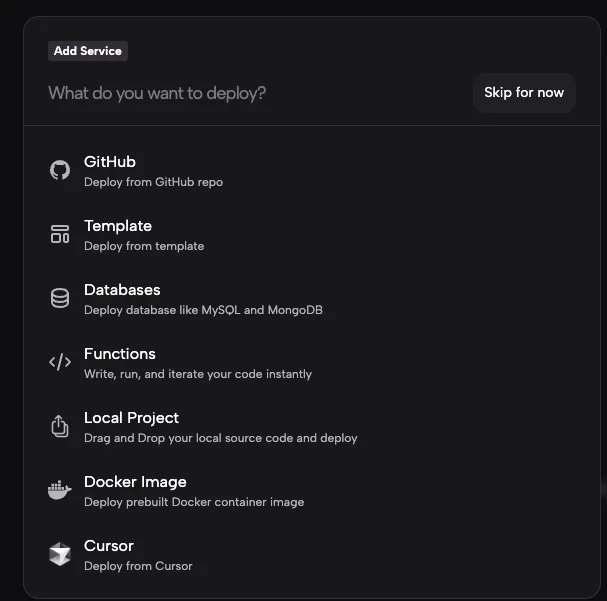
选择完地区之后,会进入下面这个界面去 Add service。选择Docker Image。
接着会进入下面这一步,填入相关的信息:
- Image:填入
ghcr.io/gzzhongqi/geminicli2api:latest - Environment Variables(环境变量),这个地方需要点击
Add Environment Variables去添加到 3 个框 - GEMINI_CREDENTIALS:复制你刚刚在第一步获取的Google OAuth认证文件中的内容(花括号也要)。- PORT:填”8888“ - GEMINI_AUTH_PASSWORD:请自行填写一个密码,这将是你调用API的密钥。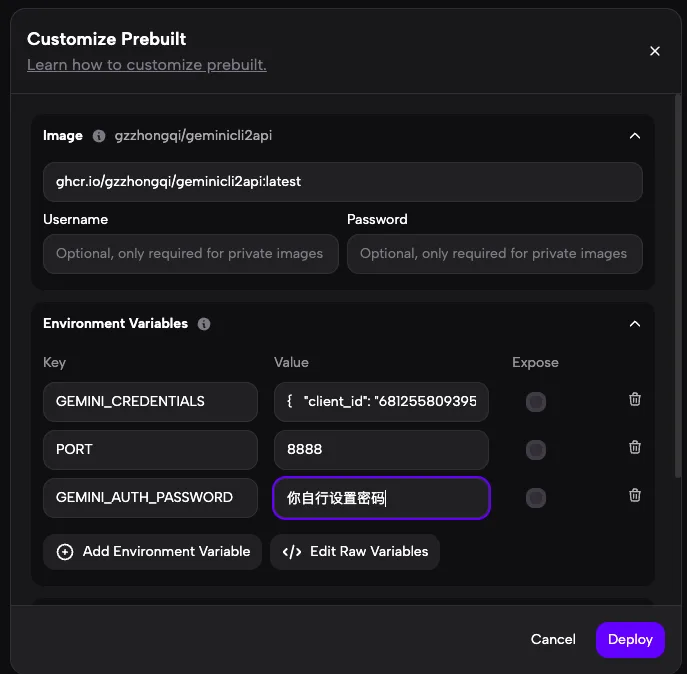
接着往下拉,下方会有一个Ports,将 Port 填写为“8888”;Port Type不变。
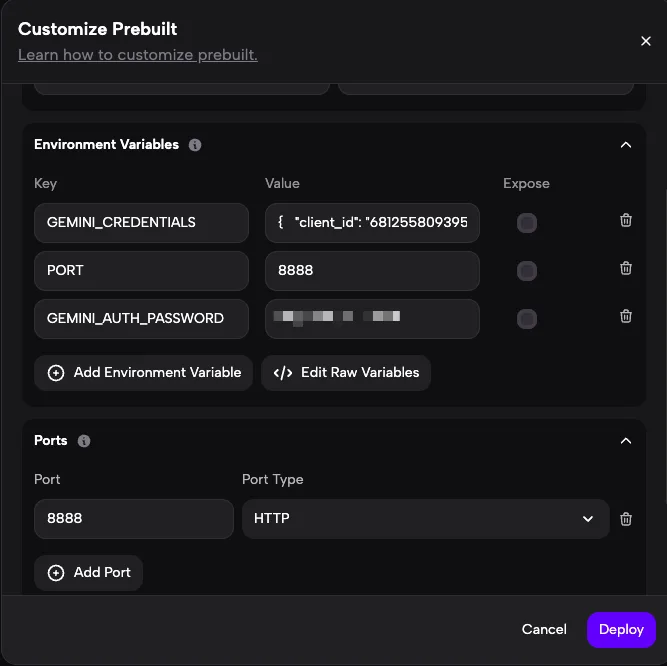 确认以上信息都填写无误后,点击 Deploy。
获取公网访问地址
上面点击 Deploy 之后,会到如下这个界面。状态会显示“Queued”表示这个部署正在排队中,此时等待即可,有时候会很快就部署好,有时候可能需要等待几分钟。
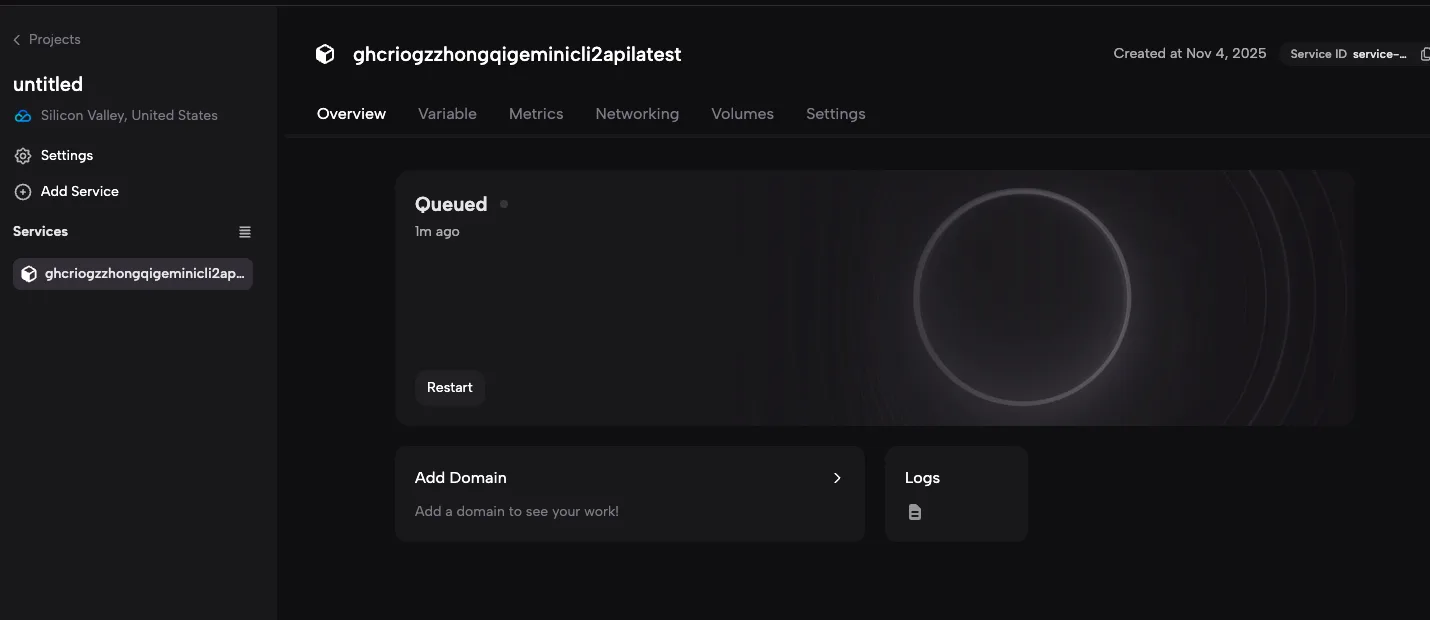
部署成功后,Queued会变成Running。
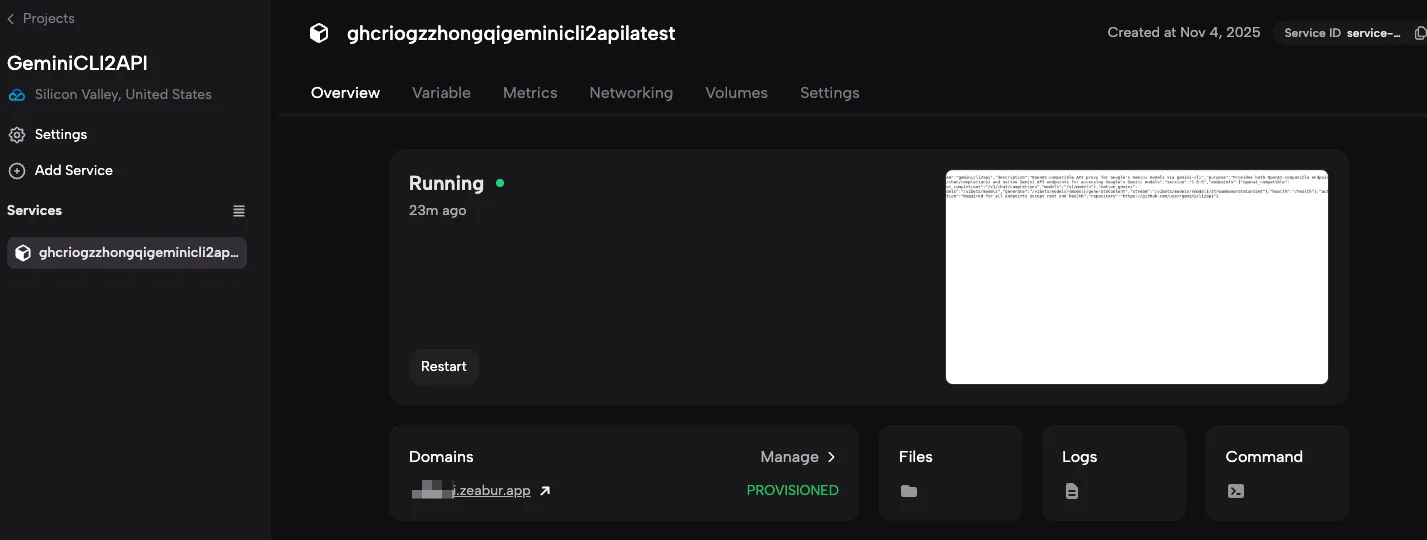
与 Render 和 Koyeb 在部署完成后会自动分配公网地址不一样,Zeabur需要自己去生成公网地址。
点击去到Networking,点击 Domain 下方的“Generate Domain”,会弹出一个弹窗。在弹窗内,可以自己输入一个想要的前缀,系统会提示是否可用。显示 available 之后,就可以点击确认了。
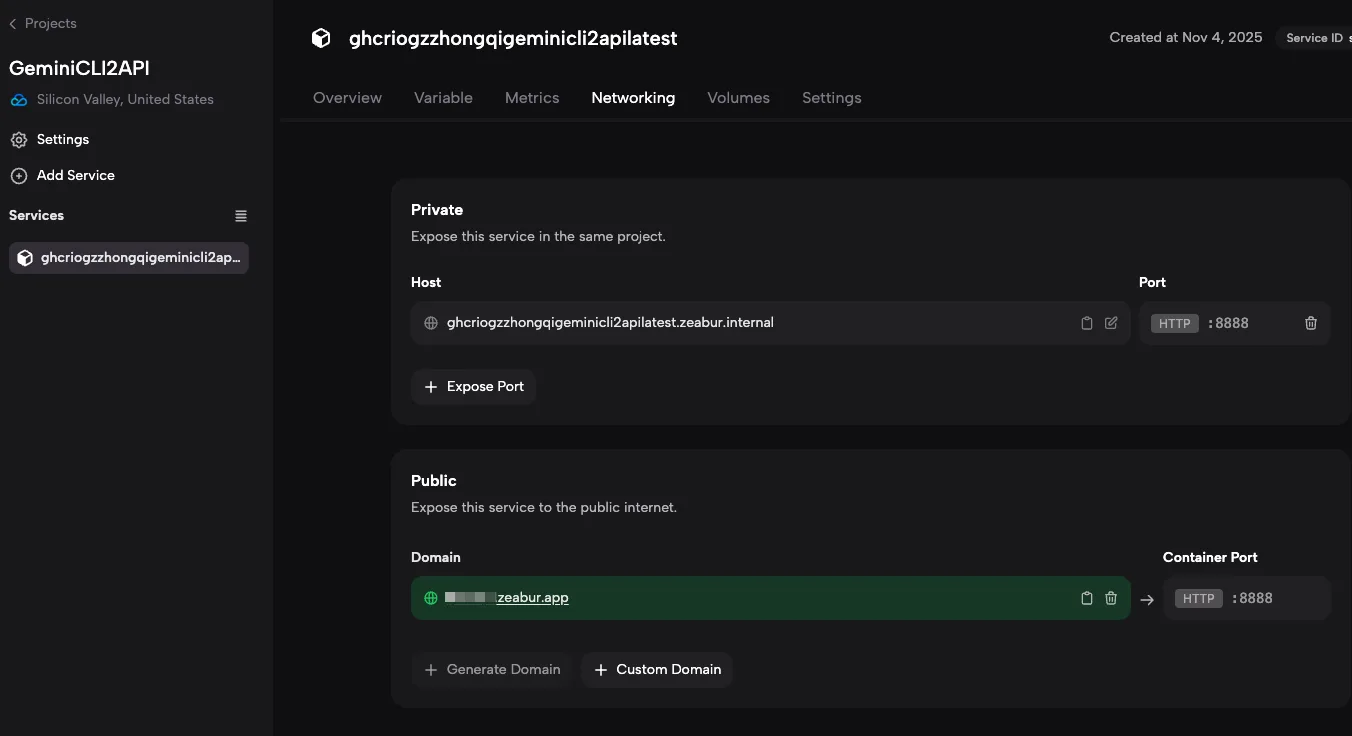
刚刚确认的时候,状态会变成“Provisioning”,此时等待即可。完成后会变成绿色的“Provisioned“。
最后面补充一点:在Zeabur 部署的服务不会陷入休眠,所以不需要像 Render 和 Koyeb 要进行保活操作。Zeabur每个月会赠送 5 美金的额度,如果在这个额度内就不会有什么问题,个人用户一个月 5 美金基本上够用了
Cherry studio配置
此处通过 Cherry studio 来演示在各种客户端中怎么添加模型。
打开 Cherry studio,点击设置->模型服务->添加。在下方的弹窗中
- 提供商名称自己命名即可。
- 提供商类型,选择 OpenAI
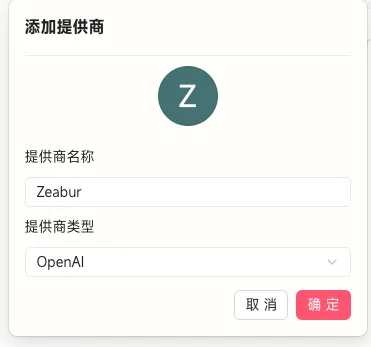
接着在界面上,填入你在Zeabur 设置的参数和地址
- API 密钥:填写你在 Zeabur 设置的环境变量中的GEMINI_AUTH_PASSWORD的值。
- API 地址:填写你在 Zeabur 最后得到的公网地址。记得最后面不要有
/. 注意:Cherry Studio 只需要填根地址,但别的客户端,比如 Rikkahub,可能需要你填入完整的 /v1 路径,请你根据你所用客户端的指引来操作。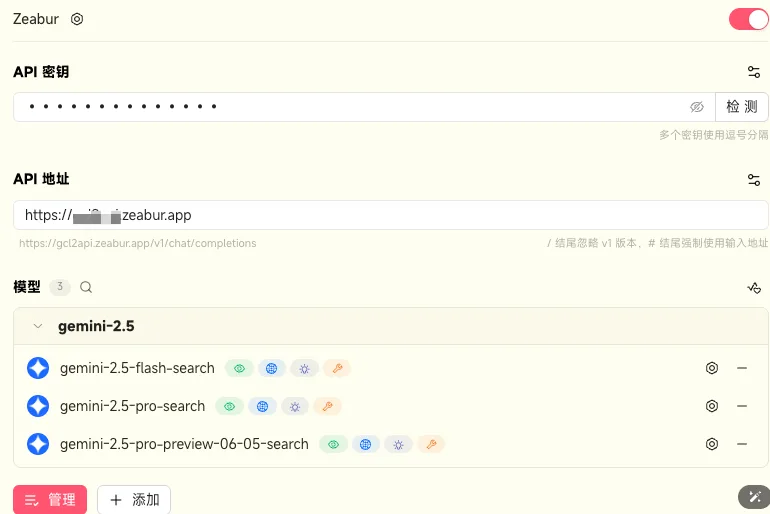
测试,最终成功对话。
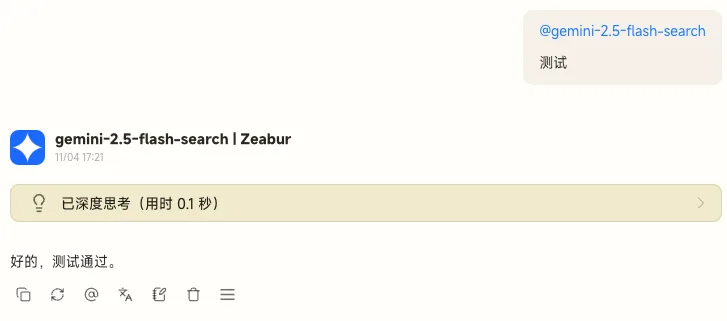
Enjoy~
如果你在这个过程中有任何问题,可以加我微信“linauwawa”备注"Zeabur”进行交流,希望你一切顺利!